Setup配置セットアップConfiguraciónConfiguraçãoSetupSetupSetupSetupSetupSetupSetupSetupSetup

Set up MCP配置 MCPMCP をセットアップConfigurar MCPConfigurar MCPSet up MCPSet up MCPSet up MCPSet up MCPSet up MCPSet up MCPSet up MCPSet up MCPSet up MCP

Choose a client, get a key, and verify the connection.选择客户端、获取 Key,并验证连接。クライアントを選択し、キーを取得して接続を確認します。Elige un cliente, obtén una clave y verifica la conexión.Escolha um cliente, obtenha uma chave e verifique a conexão.Choose a client, get a key, and verify the connection.Choose a client, get a key, and verify the connection.Choose a client, get a key, and verify the connection.Choose a client, get a key, and verify the connection.Choose a client, get a key, and verify the connection.Choose a client, get a key, and verify the connection.Choose a client, get a key, and verify the connection.Choose a client, get a key, and verify the connection.Choose a client, get a key, and verify the connection.

Setup配置セットアップConfiguraciónConfiguraçãoSetupSetupSetupSetupSetupSetupSetupSetupSetup

Claude Desktop setupClaude Desktop 配置Claude Desktop のセットアップConfiguración de Claude DesktopConfiguração do Claude DesktopClaude Desktop setupClaude Desktop setupClaude Desktop setupClaude Desktop setupClaude Desktop setupClaude Desktop setupClaude Desktop setupClaude Desktop setupClaude Desktop setup

Remote or local setup for Claude Desktop.Claude Desktop 的远程或本地配置。Claude Desktop のリモートまたはローカルセットアップ。Configuración remota o local para Claude Desktop.Configuração remota ou local para Claude Desktop.Remote or local setup for Claude Desktop.Remote or local setup for Claude Desktop.Remote or local setup for Claude Desktop.Remote or local setup for Claude Desktop.Remote or local setup for Claude Desktop.Remote or local setup for Claude Desktop.Remote or local setup for Claude Desktop.Remote or local setup for Claude Desktop.Remote or local setup for Claude Desktop.

Setup配置セットアップConfiguraciónConfiguraçãoSetupSetupSetupSetupSetupSetupSetupSetupSetup

ChatGPT setupChatGPT 配置ChatGPT のセットアップConfiguración de ChatGPTConfiguração do ChatGPTChatGPT setupChatGPT setupChatGPT setupChatGPT setupChatGPT setupChatGPT setupChatGPT setupChatGPT setupChatGPT setup

Use FastMoss through supported custom apps or connectors.通过支持的自定义应用或连接器使用 FastMoss。サポートされているカスタムアプリまたはコネクタを介して FastMoss を使用。Usa FastMoss a través de aplicaciones personalizadas o conectores compatibles.Use o FastMoss por meio de aplicativos personalizados ou conectores compatíveis.Use FastMoss through supported custom apps or connectors.Use FastMoss through supported custom apps or connectors.Use FastMoss through supported custom apps or connectors.Use FastMoss through supported custom apps or connectors.Use FastMoss through supported custom apps or connectors.Use FastMoss through supported custom apps or connectors.Use FastMoss through supported custom apps or connectors.Use FastMoss through supported custom apps or connectors.Use FastMoss through supported custom apps or connectors.

Prompt提示词プロンプトPromptPromptPromptPromptPromptPromptPromptPromptPromptPromptPrompt

Build a seller-ready prompt生成可直接用的卖家提示词セラー向けプロンプトを作成Crea un prompt listo para vendedoresCrie um prompt pronto para vendedoresBuild a seller-ready promptBuild a seller-ready promptBuild a seller-ready promptBuild a seller-ready promptBuild a seller-ready promptBuild a seller-ready promptBuild a seller-ready promptBuild a seller-ready promptBuild a seller-ready prompt

Generate a prompt with time window, ranking, and fallback rules.生成带时间窗、排序与兜底规则的提示词。時間枠、ランキング、フォールバックルール付きのプロンプトを生成。Genera un prompt con ventana de tiempo, clasificación y reglas de respaldo.Gere um prompt com janela de tempo, classificação e regras de fallback.Generate a prompt with time window, ranking, and fallback rules.Generate a prompt with time window, ranking, and fallback rules.Generate a prompt with time window, ranking, and fallback rules.Generate a prompt with time window, ranking, and fallback rules.Generate a prompt with time window, ranking, and fallback rules.Generate a prompt with time window, ranking, and fallback rules.Generate a prompt with time window, ranking, and fallback rules.Generate a prompt with time window, ranking, and fallback rules.Generate a prompt with time window, ranking, and fallback rules.

Playbook玩法プレイブックPlaybookPlaybookPlaybookPlaybookPlaybookPlaybookPlaybookPlaybookPlaybookPlaybookPlaybook

Find and reach out to creators达人建联、找达人クリエイターを見つけて連絡Encuentra y contacta a creadoresEncontre e entre em contato com criadoresFind and reach out to creatorsFind and reach out to creatorsFind and reach out to creatorsFind and reach out to creatorsFind and reach out to creatorsFind and reach out to creatorsFind and reach out to creatorsFind and reach out to creatorsFind and reach out to creators

Source by selling power, judge fit, get outreach copy.按带货力找人、判断匹配、出建联文案。販売力でソースし、適合性を判断し、アウトリーチ文面を取得。Encuentra según poder de venta, evalúa el ajuste y obtén el mensaje de contacto.Selecione pelo poder de venda, avalie o encaixe e obtenha o texto de contato.Source by selling power, judge fit, get outreach copy.Source by selling power, judge fit, get outreach copy.Source by selling power, judge fit, get outreach copy.Source by selling power, judge fit, get outreach copy.Source by selling power, judge fit, get outreach copy.Source by selling power, judge fit, get outreach copy.Source by selling power, judge fit, get outreach copy.Source by selling power, judge fit, get outreach copy.Source by selling power, judge fit, get outreach copy.

Playbook玩法プレイブックPlaybookPlaybookPlaybookPlaybookPlaybookPlaybookPlaybookPlaybookPlaybookPlaybookPlaybook

Analyze a competitor shop分析竞品店铺競合ショップを分析Analiza una tienda competidoraAnalise uma loja concorrenteAnalyze a competitor shopAnalyze a competitor shopAnalyze a competitor shopAnalyze a competitor shopAnalyze a competitor shopAnalyze a competitor shopAnalyze a competitor shopAnalyze a competitor shopAnalyze a competitor shop

Shop GMV, channel mix, top products, and creator activity.店铺 GMV、渠道构成、热销商品与达人活跃度。ショップ GMV、チャネル構成、トップ商品、クリエイター活動。GMV de la tienda, mezcla de canales, productos top y actividad de creadores.GMV da loja, mix de canais, produtos principais e atividade de criadores.Shop GMV, channel mix, top products, and creator activity.Shop GMV, channel mix, top products, and creator activity.Shop GMV, channel mix, top products, and creator activity.Shop GMV, channel mix, top products, and creator activity.Shop GMV, channel mix, top products, and creator activity.Shop GMV, channel mix, top products, and creator activity.Shop GMV, channel mix, top products, and creator activity.Shop GMV, channel mix, top products, and creator activity.Shop GMV, channel mix, top products, and creator activity.

Skip to content
← Back to Docs Home← 返回文档首页← ドキュメントトップに戻る← Volver al inicio de Docs← Voltar ao início da documentação← Kembali ke Beranda Dokumentasi← กลับไปหน้าแรกของเอกสาร← Quay lại Trang chủ tài liệu← 문서 홈으로← Zurück zur Docs-Startseite← Retour à l'accueil des docs← Torna alla home dei documenti← Powrót do strony głównej dokumentacji← Terug naar de startpagina

Set up MCP配置 MCPMCP をセットアップConfigurar MCPConfigurar MCPSetup MCPตั้งค่า MCPThiết lập MCPMCP 설정MCP einrichtenConfigurer MCPConfigura MCPSkonfiguruj MCPMCP instellen

Choose your AI app, get a FastMoss key, and verify the connection with a real TikTok Shop data question.选择你的 AI 应用,获取 FastMoss Key,再用一个真实的 TikTok Shop 数据问题验证连接。AI アプリを選択し、FastMoss キーを取得して、実際の TikTok ショップデータ質問で接続を確認します。Elige tu aplicación de IA, obtén una key de FastMoss y verifica la conexión con una pregunta real de datos de TikTok Shop.Escolha seu aplicativo de IA, obtenha uma chave FastMoss e verifique a conexão com uma pergunta real de dados da TikTok Shop.Pilih aplikasi AI Anda, dapatkan kunci FastMoss, dan verifikasi koneksi dengan pertanyaan data TikTok Shop yang nyata.เลือกแอป AI ของคุณ รับคีย์ FastMoss และตรวจสอบการเชื่อมต่อด้วยคำถามข้อมูล TikTok Shop จริงChọn ứng dụng AI của bạn, lấy khóa FastMoss và xác minh kết nối bằng một câu hỏi dữ liệu TikTok Shop thực tế.AI 앱을 선택하고 FastMoss 키를 받은 뒤, 실제 TikTok Shop 데이터 질문으로 연결을 확인하세요.Wählen Sie Ihre KI-App, holen Sie sich einen FastMoss-Schlüssel und prüfen Sie die Verbindung mit einer echten TikTok-Shop-Datenfrage.Choisissez votre app IA, obtenez une clé FastMoss et vérifiez la connexion avec une vraie question sur les données TikTok Shop.Scegli la tua app IA, ottieni una chiave FastMoss e verifica la connessione con una vera domanda sui dati TikTok Shop.Wybierz aplikację AI, pobierz klucz FastMoss i sprawdź połączenie prawdziwym pytaniem o dane TikTok Shop.Kies je AI-app, haal een FastMoss-sleutel en verifieer de verbinding met een echte TikTok Shop-datavraag.

1

Choose your AI选择你的 AIあなたの AI を選択Elige tu IAEscolha sua IAPilih AI Andaเลือก AI ของคุณChọn AI của bạnAI 선택KI auswählenChoisissez votre IAScegli la tua IAWybierz AIKies je AI

Pick the AI client or model you use below and follow its config, remote or local.在下方选择你使用的 AI 客户端或模型,按它的远程或本地配置操作。使用している AI クライアントまたはモデルを選択し、リモートまたはローカルの設定に従ってください。Elige el cliente o modelo de IA que usas a continuación y sigue su configuración, remota o local.Escolha o cliente ou modelo de IA que você usa abaixo e siga a configuração dele, remota ou local.Pilih klien atau model AI yang Anda gunakan di bawah dan ikuti konfigurasinya, remote atau lokal.เลือกไคลเอนต์หรือโมเดล AI ที่คุณใช้ด้านล่าง แล้วทำตามการตั้งค่าของมัน ไม่ว่าจะระยะไกลหรือในเครื่องChọn ứng dụng hoặc mô hình AI bạn dùng bên dưới và làm theo cấu hình của nó, từ xa hoặc cục bộ.아래에서 사용하는 AI 클라이언트나 모델을 선택하고 원격 또는 로컬 설정을 따르세요.Wählen Sie unten den KI-Client oder das Modell, das Sie nutzen, und folgen Sie seiner Konfiguration – remote oder lokal.Sélectionnez ci-dessous le client ou le modèle IA que vous utilisez et suivez sa configuration, distante ou locale.Seleziona di seguito il client o il modello IA che usi e segui la sua configurazione, remota o locale.Wybierz poniżej klienta lub model AI, którego używasz, i postępuj według jego konfiguracji – zdalnej lub lokalnej.Kies hieronder de AI-client of het model dat je gebruikt en volg de configuratie, op afstand of lokaal.

2

Verify your connection验证连接Verify your connectionVerifica tu conexiónVerifique sua conexãoVerifikasi koneksi Andaตรวจสอบการเชื่อมต่อของคุณXác minh kết nối của bạn연결 확인Verbindung prüfenVérifiez votre connexionVerifica la connessioneSprawdź połączenieVerifieer je verbinding

Run one real business query to confirm that live FastMoss data is available.跑一个真实业务查询,确认能拿到 FastMoss 实时数据。実際のビジネスクエリを実行して、FastMoss のライブデータが利用可能であることを確認します。Ejecuta una consulta comercial real para confirmar que los datos en vivo de FastMoss están disponibles.Execute uma consulta comercial real para confirmar que os dados ao vivo da FastMoss estão disponíveis.Jalankan satu kueri bisnis nyata untuk mengonfirmasi bahwa data FastMoss langsung tersedia.รันคำค้นทางธุรกิจจริงหนึ่งรายการเพื่อยืนยันว่าข้อมูล FastMoss แบบสดพร้อมใช้งานChạy một truy vấn kinh doanh thực tế để xác nhận dữ liệu FastMoss trực tiếp đã sẵn sàng.실제 비즈니스 질문을 하나 실행해 라이브 FastMoss 데이터를 사용할 수 있는지 확인하세요.Führen Sie eine echte Geschäftsabfrage aus, um zu bestätigen, dass Live-FastMoss-Daten verfügbar sind.Lancez une vraie requête métier pour confirmer que les données FastMoss en direct sont disponibles.Esegui una vera query aziendale per confermare che i dati FastMoss in tempo reale siano disponibili.Uruchom prawdziwe zapytanie biznesowe, aby potwierdzić, że dane FastMoss na żywo są dostępne.Voer een echte zakelijke query uit om te bevestigen dat live FastMoss-data beschikbaar is.

Configure your client配置你的客户端クライアントを設定Configura tu clienteConfigure seu clienteKonfigurasikan klien Andaตั้งค่าไคลเอนต์ของคุณCấu hình ứng dụng của bạn클라이언트 설정Client konfigurierenConfigurez votre clientConfigura il tuo clientSkonfiguruj klientaStel je client in

ChatGPT / Codex

Aplikacja desktopowa · macOS · Windows

Steps步骤StepsPasosEtapasLangkahขั้นตอนCác bước단계SchritteÉtapesPassaggiKrokiStappen

  • 1Download the ChatGPT desktop app here.从这里下载 ChatGPT 桌面版。ChatGPT デスクトップアプリをダウンロード。Descarga la app de escritorio de ChatGPT aquí.Baixe o app de desktop do ChatGPT aqui.Unduh aplikasi desktop ChatGPT di sini.ดาวน์โหลดแอปเดสก์ท็อป ChatGPT ที่นี่Tải ứng dụng desktop ChatGPT tại đây.ChatGPT 데스크톱 앱을 여기서 다운로드하세요.Laden Sie die ChatGPT-Desktop-App hier herunter.Téléchargez l'application de bureau ChatGPT ici.Scarica l'app desktop di ChatGPT qui.Pobierz aplikację desktopową ChatGPT tutaj.Download de desktop-app van ChatGPT hier.
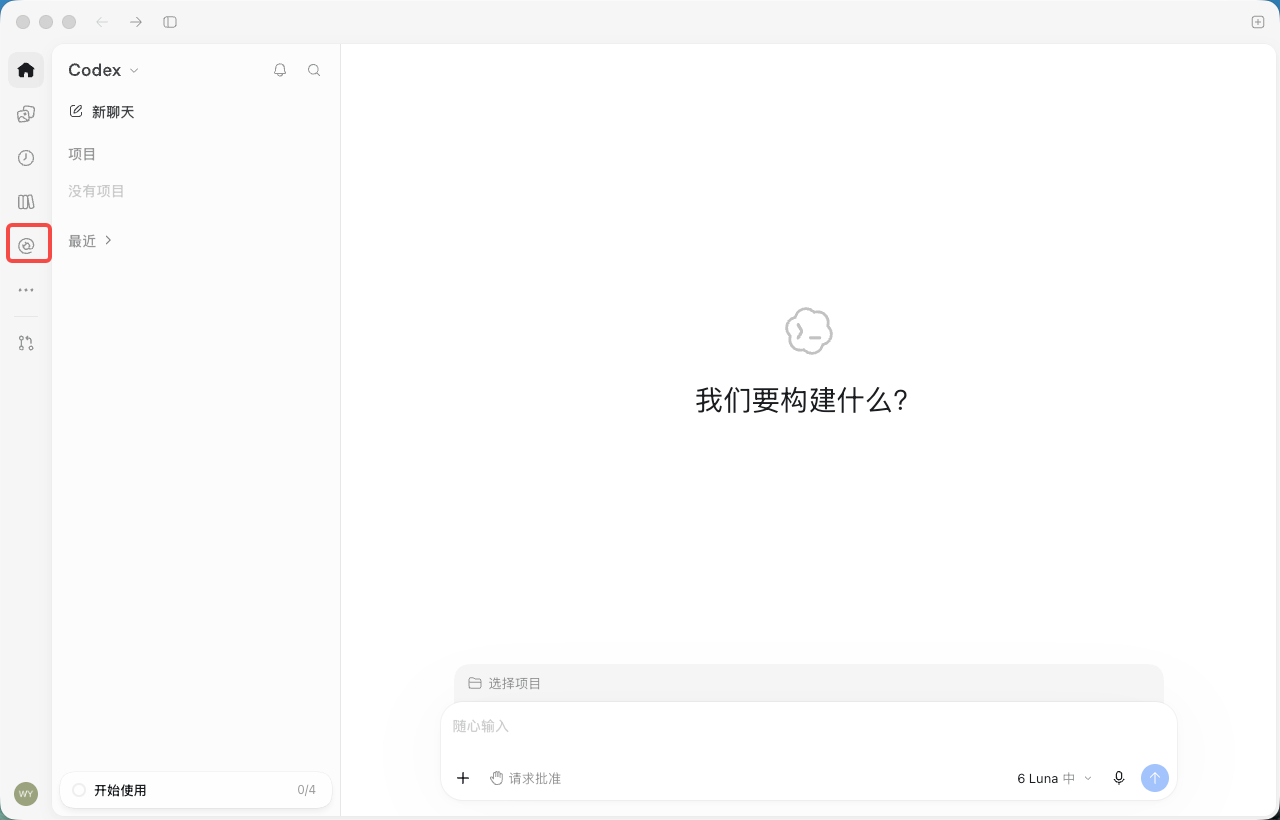
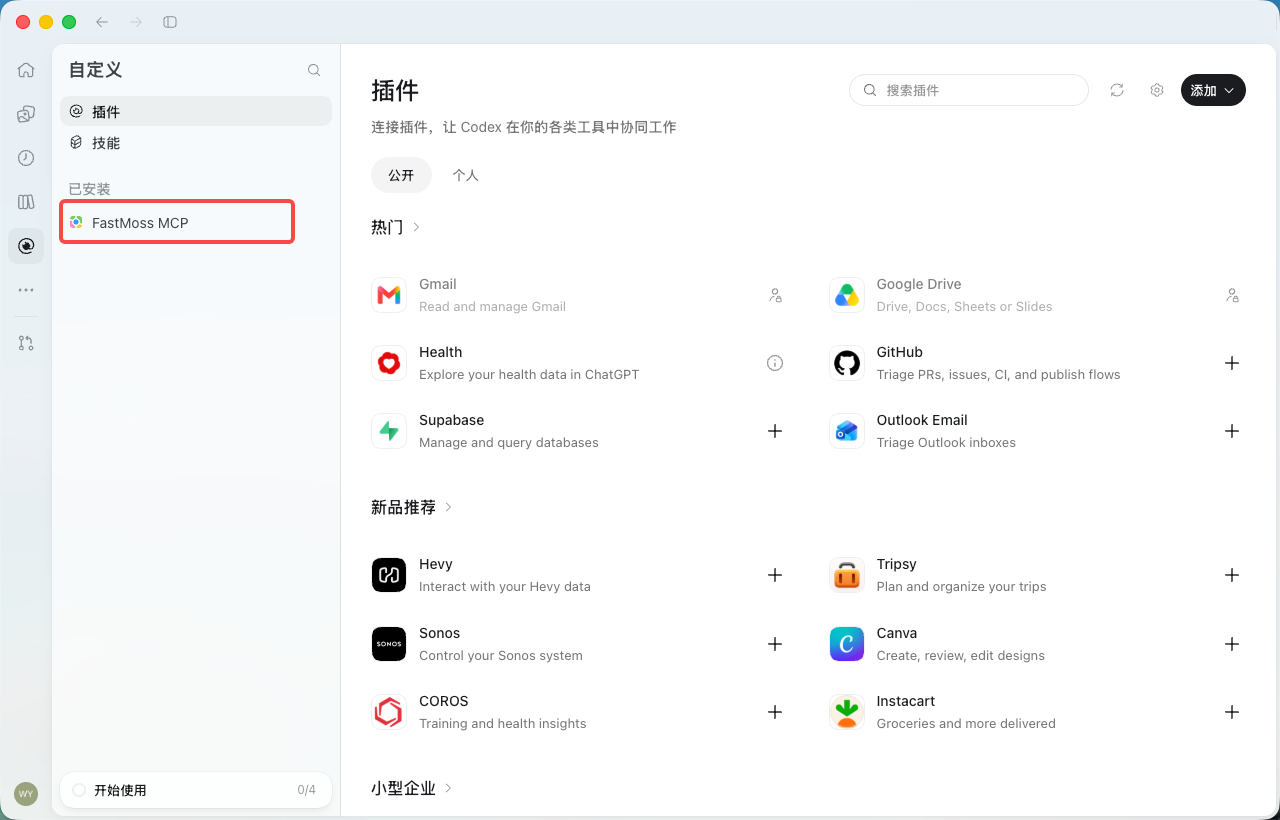
  • 2Open the app and click the "Plugins" icon in the left sidebar. The entry is the same in ChatGPT and Codex.打开应用,点击左侧边栏的「插件」图标。ChatGPT 与 Codex 入口相同。アプリを開き、左サイドバーの「プラグイン」アイコンをクリック。ChatGPT と Codex で同じ入口です。Abre la app y haz clic en el icono "Plugins" de la barra lateral izquierda. La entrada es la misma en ChatGPT y Codex.Abra o app e clique no ícone "Plugins" na barra lateral esquerda. A entrada é a mesma no ChatGPT e no Codex.Buka aplikasi dan klik ikon "Plugins" di bilah sisi kiri. Entrinya sama di ChatGPT dan Codex.เปิดแอปแล้วคลิกไอคอน "Plugins" ที่แถบด้านซ้าย ทางเข้าเหมือนกันทั้ง ChatGPT และ CodexMở ứng dụng và bấm biểu tượng "Plugins" ở thanh bên trái. Lối vào giống nhau trên ChatGPT và Codex.앱을 열고 왼쪽 사이드바의 "Plugins" 아이콘을 클릭하세요. ChatGPT와 Codex의 입구는 같습니다.Öffnen Sie die App und klicken Sie in der linken Seitenleiste auf das Symbol "Plugins". Der Einstieg ist in ChatGPT und Codex derselbe.Ouvrez l'application et cliquez sur l'icône "Plugins" dans la barre latérale gauche. L'entrée est la même dans ChatGPT et Codex.Apri l'app e fai clic sull'icona "Plugins" nella barra laterale sinistra. L'ingresso è lo stesso in ChatGPT e Codex.Otwórz aplikację i kliknij ikonę "Plugins" na lewym pasku. Wejście jest takie samo w ChatGPT i Codex.Open de app en klik op het pictogram "Plugins" in de linkerzijbalk. De ingang is hetzelfde in ChatGPT en Codex.Setup screenshot 1
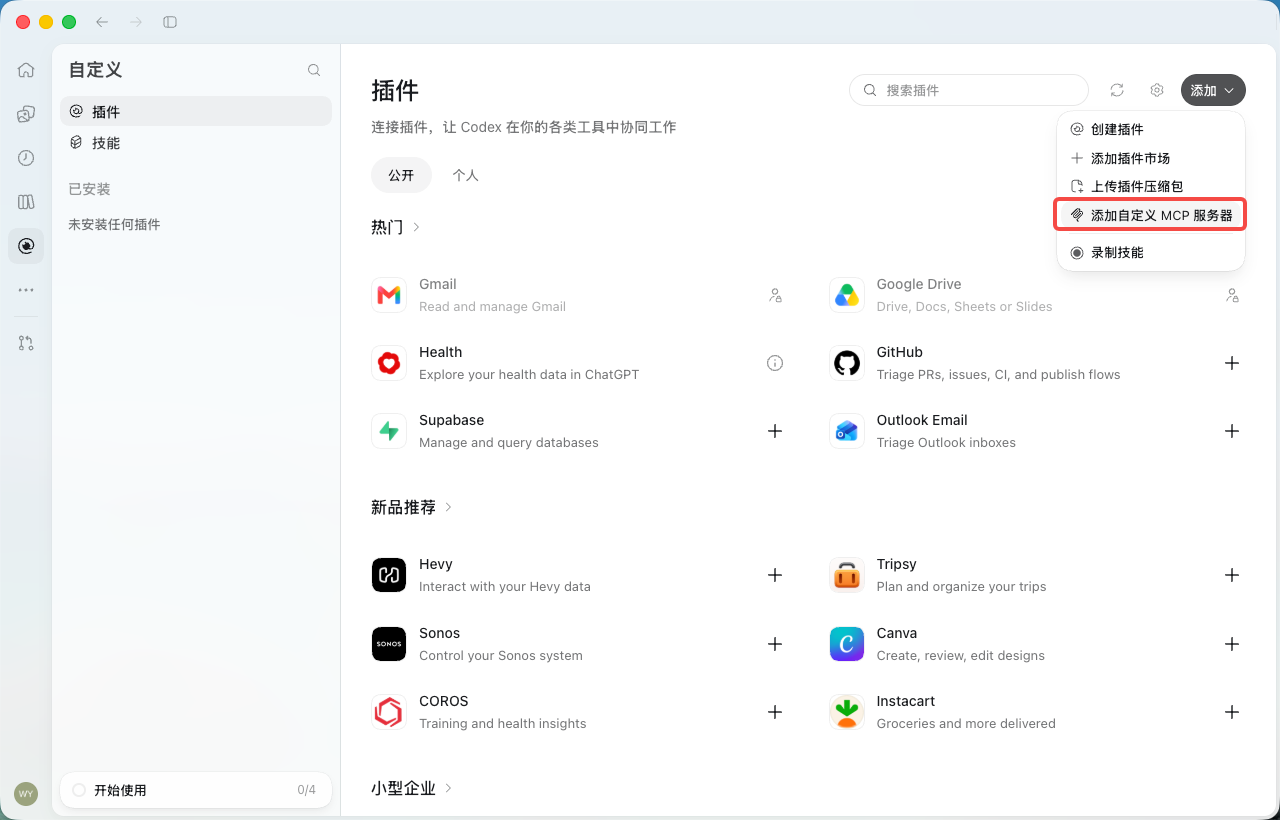
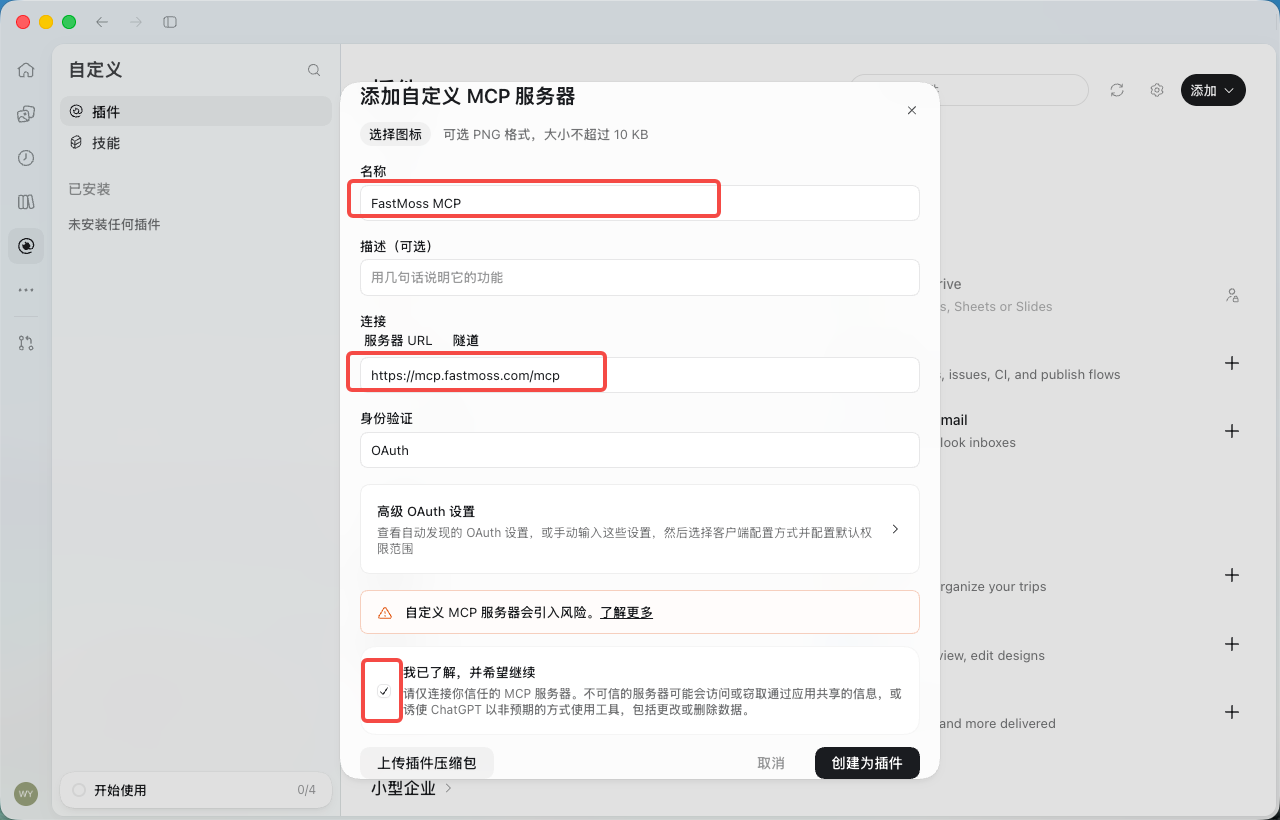
  • 3Click "Add" in the top-right corner and choose "Add custom MCP server".点击右上角的「添加」,选择「添加自定义 MCP 服务器」。右上の「追加」をクリックし、「カスタム MCP サーバーを追加」を選択。Haz clic en "Add" en la esquina superior derecha y elige "Add custom MCP server".Clique em "Add" no canto superior direito e escolha "Add custom MCP server".Klik "Add" di pojok kanan atas dan pilih "Add custom MCP server".คลิก "Add" ที่มุมขวาบน แล้วเลือก "Add custom MCP server"Bấm "Add" ở góc trên bên phải và chọn "Add custom MCP server".오른쪽 위의 "Add"를 클릭하고 "Add custom MCP server"를 선택하세요.Klicken Sie oben rechts auf "Add" und wählen Sie "Add custom MCP server".Cliquez sur "Add" en haut à droite et choisissez "Add custom MCP server".Fai clic su "Add" in alto a destra e scegli "Add custom MCP server".Kliknij "Add" w prawym górnym rogu i wybierz "Add custom MCP server".Klik rechtsboven op "Add" en kies "Add custom MCP server".Setup screenshot 1
  • 4Enter "FastMoss MCP" as the name and https://mcp.fastmoss.com/mcp as the server URL, keep authentication as "OAuth", tick the risk acknowledgement, then click "Create as plugin". No API key is needed in the URL.名称填「FastMoss MCP」,服务器 URL 填 https://mcp.fastmoss.com/mcp,身份验证保持「OAuth」,勾选「我已了解,并希望继续」,然后点击「创建为插件」。URL 里不用带 API Key。名前に「FastMoss MCP」、サーバー URL に https://mcp.fastmoss.com/mcp を入力し、認証は「OAuth」のまま、リスク確認にチェックを入れて「プラグインとして作成」をクリック。URL に API キーは不要です。Escribe "FastMoss MCP" como nombre y https://mcp.fastmoss.com/mcp como URL del servidor, deja la autenticación en "OAuth", marca el aviso de riesgo y haz clic en "Create as plugin". La URL no necesita API key.Digite "FastMoss MCP" como nome e https://mcp.fastmoss.com/mcp como URL do servidor, mantenha a autenticação em "OAuth", marque o aviso de risco e clique em "Create as plugin". A URL não precisa de API key.Isi nama "FastMoss MCP" dan URL server https://mcp.fastmoss.com/mcp, biarkan autentikasi "OAuth", centang pengakuan risiko, lalu klik "Create as plugin". URL tidak perlu API key.ใส่ชื่อ "FastMoss MCP" และ URL ของเซิร์ฟเวอร์ https://mcp.fastmoss.com/mcp คงการยืนยันตัวตนเป็น "OAuth" ติ๊กยอมรับความเสี่ยง แล้วคลิก "Create as plugin" ไม่ต้องใส่ API Key ใน URLNhập tên "FastMoss MCP" và URL máy chủ https://mcp.fastmoss.com/mcp, giữ xác thực là "OAuth", đánh dấu đã hiểu rủi ro, rồi bấm "Create as plugin". URL không cần API key.이름은 "FastMoss MCP", 서버 URL은 https://mcp.fastmoss.com/mcp로 입력하고, 인증은 "OAuth"로 둔 채 위험 확인에 체크한 뒤 "Create as plugin"을 클릭하세요. URL에 API key는 필요 없습니다.Geben Sie "FastMoss MCP" als Namen und https://mcp.fastmoss.com/mcp als Server-URL ein, lassen Sie die Authentifizierung auf "OAuth", haken Sie den Risikohinweis an und klicken Sie auf "Create as plugin". In der URL ist kein API-Key nötig.Saisissez "FastMoss MCP" comme nom et https://mcp.fastmoss.com/mcp comme URL du serveur, laissez l'authentification sur "OAuth", cochez l'avertissement de risque, puis cliquez sur "Create as plugin". L'URL n'a pas besoin de clé API.Inserisci "FastMoss MCP" come nome e https://mcp.fastmoss.com/mcp come URL del server, lascia l'autenticazione su "OAuth", spunta l'avviso di rischio e fai clic su "Create as plugin". L'URL non richiede una API key.Wpisz "FastMoss MCP" jako nazwę i https://mcp.fastmoss.com/mcp jako URL serwera, zostaw uwierzytelnianie "OAuth", zaznacz ostrzeżenie o ryzyku i kliknij "Create as plugin". W URL nie trzeba klucza API.Vul "FastMoss MCP" in als naam en https://mcp.fastmoss.com/mcp als server-URL, laat de authenticatie op "OAuth", vink de risicowaarschuwing aan en klik op "Create as plugin". In de URL is geen API-key nodig.Setup screenshot 1
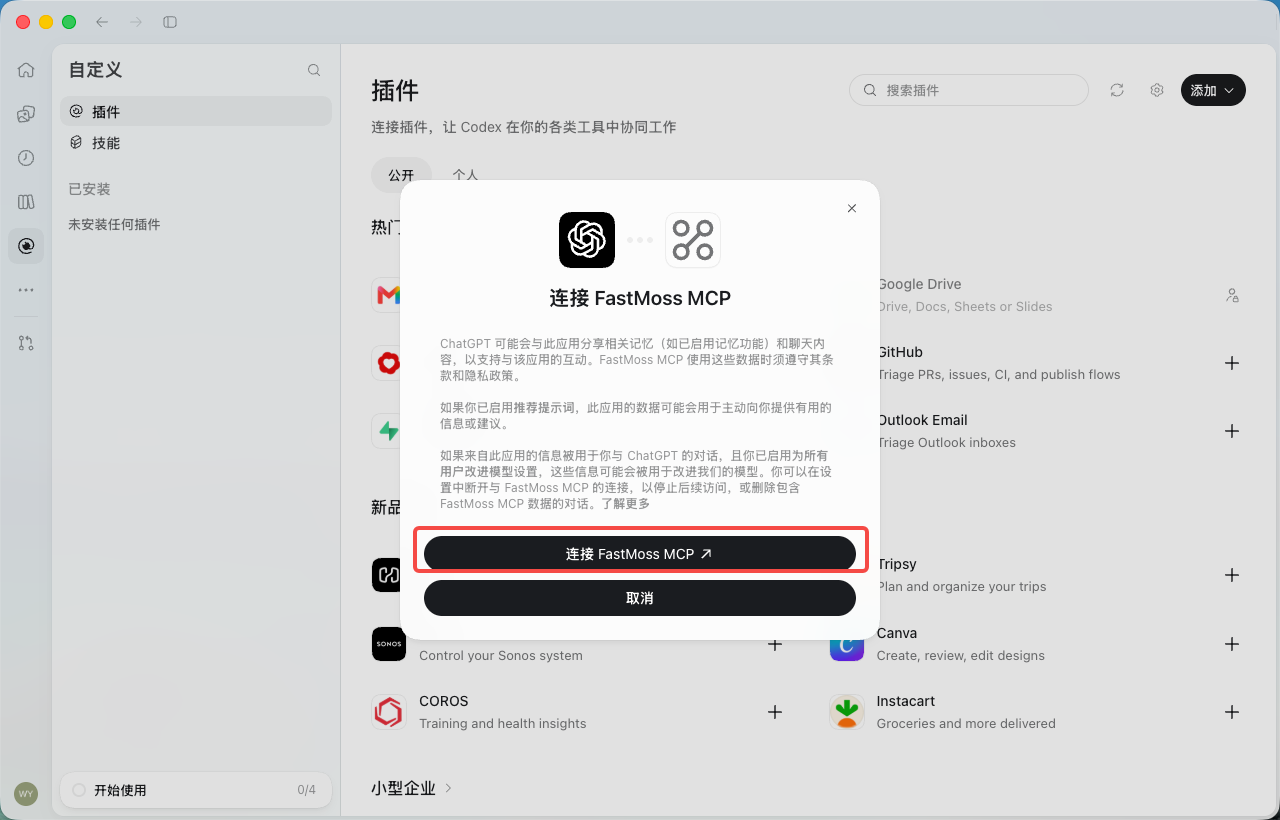
  • 5In the dialog, click "Connect FastMoss MCP". Your browser opens the FastMoss authorization page.在弹窗中点击「连接 FastMoss MCP」,浏览器会打开 FastMoss 授权页。ダイアログで「FastMoss MCP に接続」をクリックすると、ブラウザで FastMoss の認可ページが開きます。En el cuadro de diálogo, haz clic en "Connect FastMoss MCP". El navegador abre la página de autorización de FastMoss.Na caixa de diálogo, clique em "Connect FastMoss MCP". O navegador abre a página de autorização da FastMoss.Di dialog, klik "Connect FastMoss MCP". Browser membuka halaman otorisasi FastMoss.ในกล่องโต้ตอบ คลิก "Connect FastMoss MCP" เบราว์เซอร์จะเปิดหน้าการอนุญาตของ FastMossTrong hộp thoại, bấm "Connect FastMoss MCP". Trình duyệt mở trang ủy quyền FastMoss.대화상자에서 "Connect FastMoss MCP"를 클릭하세요. 브라우저에서 FastMoss 권한 페이지가 열립니다.Klicken Sie im Dialog auf "Connect FastMoss MCP". Der Browser öffnet die FastMoss-Autorisierungsseite.Dans la boîte de dialogue, cliquez sur "Connect FastMoss MCP". Le navigateur ouvre la page d'autorisation FastMoss.Nella finestra, fai clic su "Connect FastMoss MCP". Il browser apre la pagina di autorizzazione FastMoss.W oknie kliknij "Connect FastMoss MCP". Przeglądarka otwiera stronę autoryzacji FastMoss.Klik in het venster op "Connect FastMoss MCP". Je browser opent de FastMoss-autorisatiepagina.Setup screenshot 1
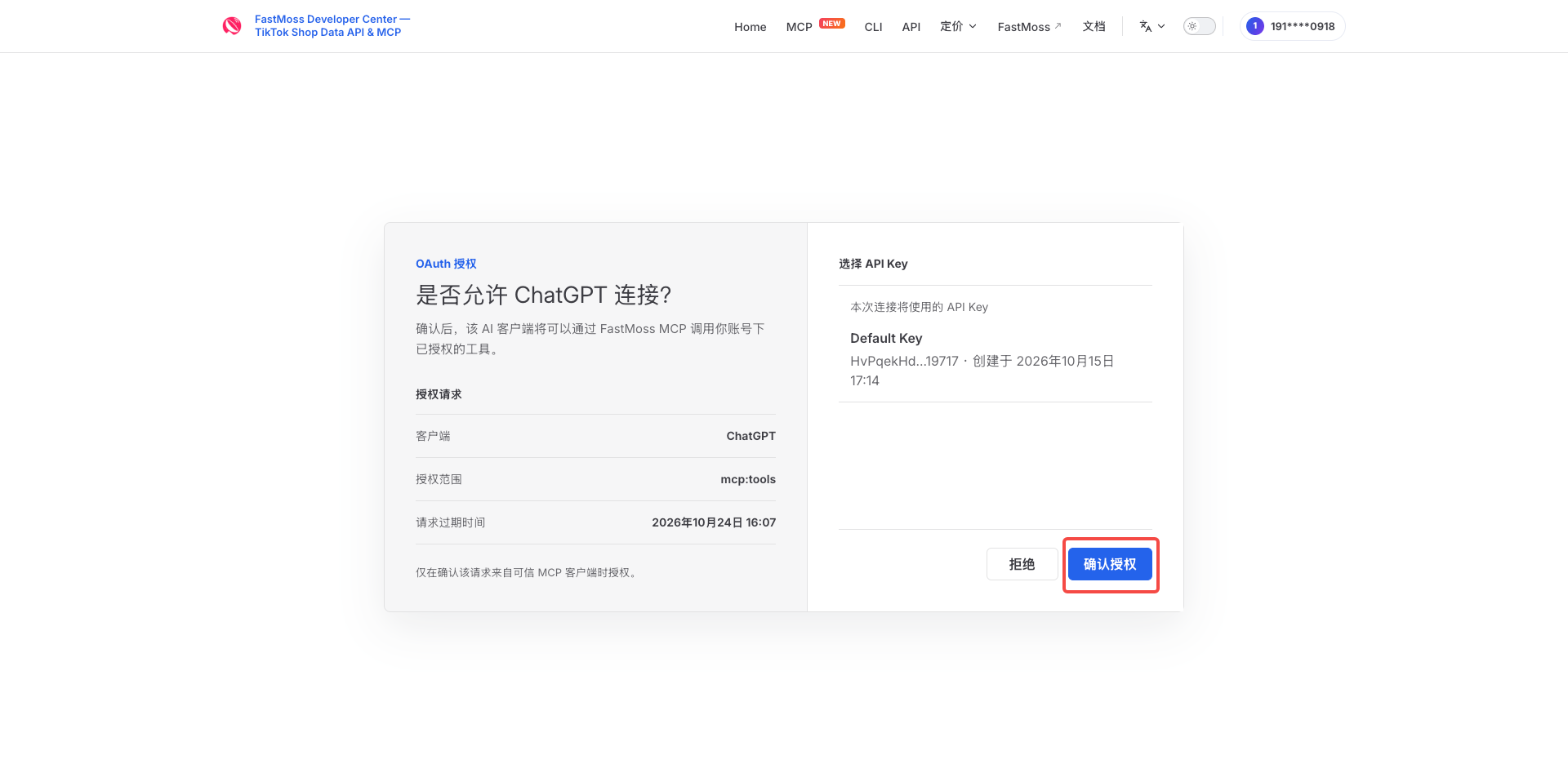
  • 6Sign in first if prompted, check that the client is ChatGPT, then click "Allow".未登录会先跳转登录。确认客户端是 ChatGPT,点击「确认授权」。未ログインの場合は先にログイン。クライアントが ChatGPT であることを確認し、「Allow」をクリック。Inicia sesión si te lo pide, comprueba que el cliente es ChatGPT y haz clic en "Allow".Entre se for solicitado, confira se o cliente é o ChatGPT e clique em "Allow".Masuk dulu jika diminta, pastikan kliennya ChatGPT, lalu klik "Allow".หากถูกขอให้เข้าสู่ระบบ ให้เข้าก่อน ตรวจว่าไคลเอนต์คือ ChatGPT แล้วคลิก "Allow"Nếu được nhắc, hãy đăng nhập trước, kiểm tra ứng dụng là ChatGPT, rồi bấm "Allow".로그인을 요청하면 먼저 로그인하고, 클라이언트가 ChatGPT인지 확인한 뒤 "Allow"를 클릭하세요.Melden Sie sich bei Aufforderung zuerst an, prüfen Sie, dass der Client ChatGPT ist, und klicken Sie auf "Allow".Connectez-vous d'abord si on vous le demande, vérifiez que le client est ChatGPT, puis cliquez sur "Allow".Se richiesto, accedi prima, verifica che il client sia ChatGPT, poi fai clic su "Allow".Jeśli pojawi się prośba, najpierw się zaloguj, sprawdź, że klientem jest ChatGPT, i kliknij "Allow".Log eerst in als dat gevraagd wordt, controleer dat de client ChatGPT is en klik op "Allow".Setup screenshot 1
  • 7Back in the app, "FastMoss MCP" appears under "Installed" — your FastMoss MCP is all set.回到应用,「已安装」下出现「FastMoss MCP」,FastMoss MCP 就配置完成了。アプリに戻り、「インストール済み」に「FastMoss MCP」が表示されれば設定完了です。De vuelta en la app, "FastMoss MCP" aparece en "Installed": FastMoss MCP ya está listo.De volta ao app, "FastMoss MCP" aparece em "Installed" — o FastMoss MCP está pronto.Kembali ke aplikasi, "FastMoss MCP" muncul di "Installed" — FastMoss MCP sudah siap.กลับมาที่แอป จะเห็น "FastMoss MCP" ใต้ "Installed" — FastMoss MCP พร้อมใช้งานแล้วQuay lại ứng dụng, "FastMoss MCP" xuất hiện trong "Installed" — FastMoss MCP đã sẵn sàng.앱으로 돌아오면 "Installed" 아래에 "FastMoss MCP"가 보입니다. 설정이 끝났습니다.Zurück in der App erscheint "FastMoss MCP" unter "Installed" — FastMoss MCP ist eingerichtet.De retour dans l'application, "FastMoss MCP" apparaît sous "Installed" — FastMoss MCP est prêt.Tornando nell'app, "FastMoss MCP" compare sotto "Installed": FastMoss MCP è pronto.Po powrocie do aplikacji "FastMoss MCP" pojawia się w "Installed" — FastMoss MCP jest gotowe.Terug in de app staat "FastMoss MCP" onder "Installed" — FastMoss MCP is klaar.Setup screenshot 1
Config snippet配置片段設定スニペットFragmento de configuraciónTrecho de configuraçãoCuplikan konfigurasiส่วนโค้ดตั้งค่าĐoạn cấu hình설정 조각KonfigurationsausschnittExtrait de configurationSnippet di configurazioneFragment konfiguracjiConfiguratiefragment
URLhttps://mcp.fastmoss.com/mcp

Verify your connection验证连接Verify your connectionVerifica tu conexiónVerifique sua conexãoVerifikasi koneksi Andaตรวจสอบการเชื่อมต่อของคุณXác minh kết nối của bạn연결 확인Verbindung prüfenVérifiez votre connexionVerifica la connessioneSprawdź połączenieVerifieer je verbinding

Paste this after setup. Live numbers back means you are connected.配置完成后粘贴这条。返回实时数字即表示已连接。セットアップ後にこれを貼り付けます。実際の数値が返ってくれば接続完了です。Pega esto después de la configuración. Si vuelven números en vivo, significa que estás conectado.Cole isto após a configuração. Números ao vivo de volta significam que você está conectado.Tempel ini setelah pengaturan. Angka langsung yang kembali berarti Anda terhubung.วางสิ่งนี้หลังตั้งค่า หากได้ตัวเลขจริงกลับมาแปลว่าคุณเชื่อมต่อแล้วDán đoạn này sau khi thiết lập. Nhận lại số liệu trực tiếp nghĩa là bạn đã kết nối.설정 후 이것을 붙여넣으세요. 실시간 숫자가 나오면 연결된 것입니다.Fügen Sie dies nach der Einrichtung ein. Kommen Live-Zahlen zurück, sind Sie verbunden.Collez ceci après la configuration. Des chiffres en direct en retour signifient que vous êtes connecté.Incolla questo dopo la configurazione. Se tornano numeri in tempo reale, sei connesso.Wklej to po konfiguracji. Jeśli wrócą liczby na żywo, jesteś połączony.Plak dit na de installatie. Komen er live cijfers terug, dan ben je verbonden.
Use FastMoss MCP to show today's top 3 selling products in the US beauty category. Return product name, price, sales, GMV, and trend.FastMoss MCP로 오늘 미국 뷰티 카테고리에서 가장 잘 팔린 상품 3개를 보여줘. 상품명, 가격, 판매량, GMV, 추이를 알려줘.Zeige mit FastMoss MCP die drei meistverkauften Produkte von heute in der US-Beauty-Kategorie. Gib Produktname, Preis, Verkäufe, GMV und Trend zurück.Utilise FastMoss MCP pour afficher les 3 meilleurs produits vendus aujourd'hui dans la catégorie beauté aux US. Renvoie le nom, le prix, les ventes, le GMV et la tendance.Usa FastMoss MCP per mostrare i 3 prodotti più venduti oggi nella categoria beauty USA. Restituisci nome prodotto, prezzo, vendite, GMV e tendenza.Użyj FastMoss MCP, aby pokazać 3 najlepiej sprzedające się dziś produkty w kategorii beauty w USA. Zwróć nazwę produktu, cenę, sprzedaż, GMV i trend.Gebruik FastMoss MCP om de top 3 bestverkochte producten van vandaag in de Amerikaanse beauty-categorie te tonen. Geef productnaam, prijs, verkopen, GMV en trend.使用 FastMoss MCP 查看今天美区美妆品类销量前 3 的商品。返回商品名、价格、销量、GMV 和趋势。Use FastMoss MCP to show today's top 3 selling products in the US beauty category. Return product name, price, sales, GMV, and trend.Usa FastMoss MCP para mostrar los 3 productos más vendidos de hoy en la categoría de belleza de EE. UU. Devuelve nombre del producto, precio, ventas, GMV y tendencia.Use o FastMoss MCP para mostrar os 3 produtos mais vendidos hoje na categoria de beleza dos EUA. Retorne nome do produto, preço, vendas, GMV e tendência.Gunakan FastMoss MCP untuk menampilkan 3 produk terlaris hari ini di kategori kecantikan AS. Kembalikan nama produk, harga, penjualan, GMV, dan tren.ใช้ FastMoss MCP แสดงสินค้าขายดี 3 อันดับแรกของวันนี้ในหมวดความงามของสหรัฐฯ คืนชื่อสินค้า ราคา ยอดขาย GMV และเทรนด์Dùng FastMoss MCP để hiện 3 sản phẩm bán chạy nhất hôm nay trong danh mục làm đẹp tại Mỹ. Trả về tên sản phẩm, giá, doanh số, GMV và xu hướng.
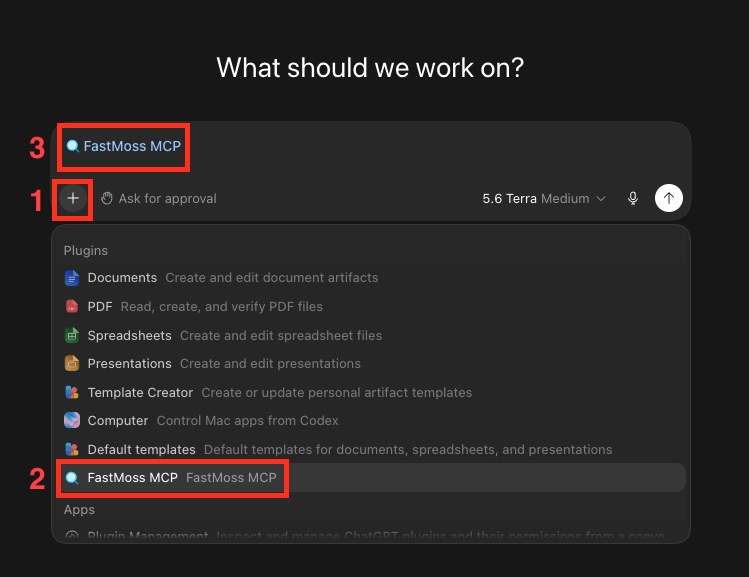
First, select the FastMoss MCP tool in the chat box — ChatGPT only uses it once it's picked:먼저 채팅 상자에서 FastMoss MCP 도구를 선택하세요 — ChatGPT는 선택해야만 사용합니다:Wählen Sie zuerst das FastMoss MCP-Tool im Chatfeld — ChatGPT nutzt es erst, wenn es ausgewählt ist:Sélectionnez d'abord l'outil FastMoss MCP dans la zone de chat — ChatGPT ne l'utilise qu'une fois sélectionné :Seleziona prima lo strumento FastMoss MCP nella casella di chat — ChatGPT lo usa solo dopo averlo scelto:Najpierw wybierz narzędzie FastMoss MCP w polu czatu — ChatGPT użyje go dopiero po wybraniu:Selecteer eerst de FastMoss MCP-tool in het chatvak — ChatGPT gebruikt het pas als het is gekozen:请先在对话框中选中 FastMoss MCP 工具——选中后 ChatGPT 才会使用它:First, select the FastMoss MCP tool in the chat box — ChatGPT only uses it once it's picked:Primero, selecciona la herramienta FastMoss MCP en el cuadro de chat — ChatGPT solo la usa una vez seleccionada:Primeiro, selecione a ferramenta FastMoss MCP na caixa de chat — o ChatGPT só a usa depois de selecionada:Pertama, pilih alat FastMoss MCP di kotak chat — ChatGPT hanya menggunakannya setelah dipilih:ขั้นแรก เลือกเครื่องมือ FastMoss MCP ในกล่องแชท — ChatGPT จะใช้ก็ต่อเมื่อถูกเลือกแล้วเท่านั้น:Trước tiên, chọn công cụ FastMoss MCP trong hộp chat — ChatGPT chỉ dùng nó sau khi đã được chọn:
  1. Click the "+" button in the chat box.채팅 상자의 "+" 버튼을 클릭하세요.Klicken Sie auf die Schaltfläche „+“ im Chatfeld.Cliquez sur le bouton « + » dans la zone de chat.Clicca il pulsante "+" nella casella di chat.Kliknij przycisk „+” w polu czatu.Klik op de knop "+" in het chatvak.点击对话框中的「+」按钮。Click the "+" button in the chat box.Haz clic en el botón "+" del cuadro de chat.Clique no botão "+" na caixa de chat.Klik tombol "+" di kotak chat.คลิกปุ่ม "+" ในกล่องแชทNhấp vào nút "+" trong hộp chat.
  2. Choose "FastMoss MCP" from the Plugins list.플러그인 목록에서 "FastMoss MCP"를 선택하세요.Wählen Sie „FastMoss MCP“ aus der Plugin-Liste.Choisissez « FastMoss MCP » dans la liste des plugins.Scegli "FastMoss MCP" dall'elenco dei plugin.Wybierz „FastMoss MCP” z listy wtyczek.Kies "FastMoss MCP" uit de lijst met plug-ins.在 Plugins 列表中选择「FastMoss MCP」。Choose "FastMoss MCP" from the Plugins list.Elige "FastMoss MCP" en la lista de Plugins.Escolha "FastMoss MCP" na lista de Plugins.Pilih "FastMoss MCP" dari daftar Plugins.เลือก "FastMoss MCP" จากรายชื่อ PluginsChọn "FastMoss MCP" từ danh sách Plugins.
  3. "FastMoss MCP" now shows above the input box — you're ready to run the prompt below.이제 입력 상자 위에 "FastMoss MCP"가 표시됩니다 — 아래 프롬프트를 실행할 준비가 되었습니다.„FastMoss MCP“ erscheint jetzt über dem Eingabefeld — Sie können den Prompt unten ausführen.« FastMoss MCP » s'affiche désormais au-dessus de la zone de saisie — vous pouvez lancer le prompt ci-dessous."FastMoss MCP" ora appare sopra la casella di input — sei pronto a eseguire il prompt qui sotto.„FastMoss MCP” jest teraz widoczny nad polem wprowadzania — możesz uruchomić poniższy prompt."FastMoss MCP" verschijnt nu boven het invoerveld — je kunt de prompt hieronder uitvoeren.「FastMoss MCP」会出现在输入框上方——接着就可以执行下面的问题了。"FastMoss MCP" now shows above the input box — you're ready to run the prompt below."FastMoss MCP" ahora aparece sobre el cuadro de entrada: ya puedes ejecutar el prompt de abajo."FastMoss MCP" agora aparece acima da caixa de entrada — você está pronto para executar o prompt abaixo."FastMoss MCP" kini muncul di atas kotak input — Anda siap menjalankan prompt di bawah.ตอนนี้ "FastMoss MCP" แสดงอยู่เหนือกล่องกรอกข้อมูล — คุณพร้อมรันพรอมป์ด้านล่างแล้ว"FastMoss MCP" giờ hiện phía trên hộp nhập liệu — bạn đã sẵn sàng chạy prompt bên dưới.ChatGPT chat box — click +, choose FastMoss MCP from Plugins, and it appears above the input box
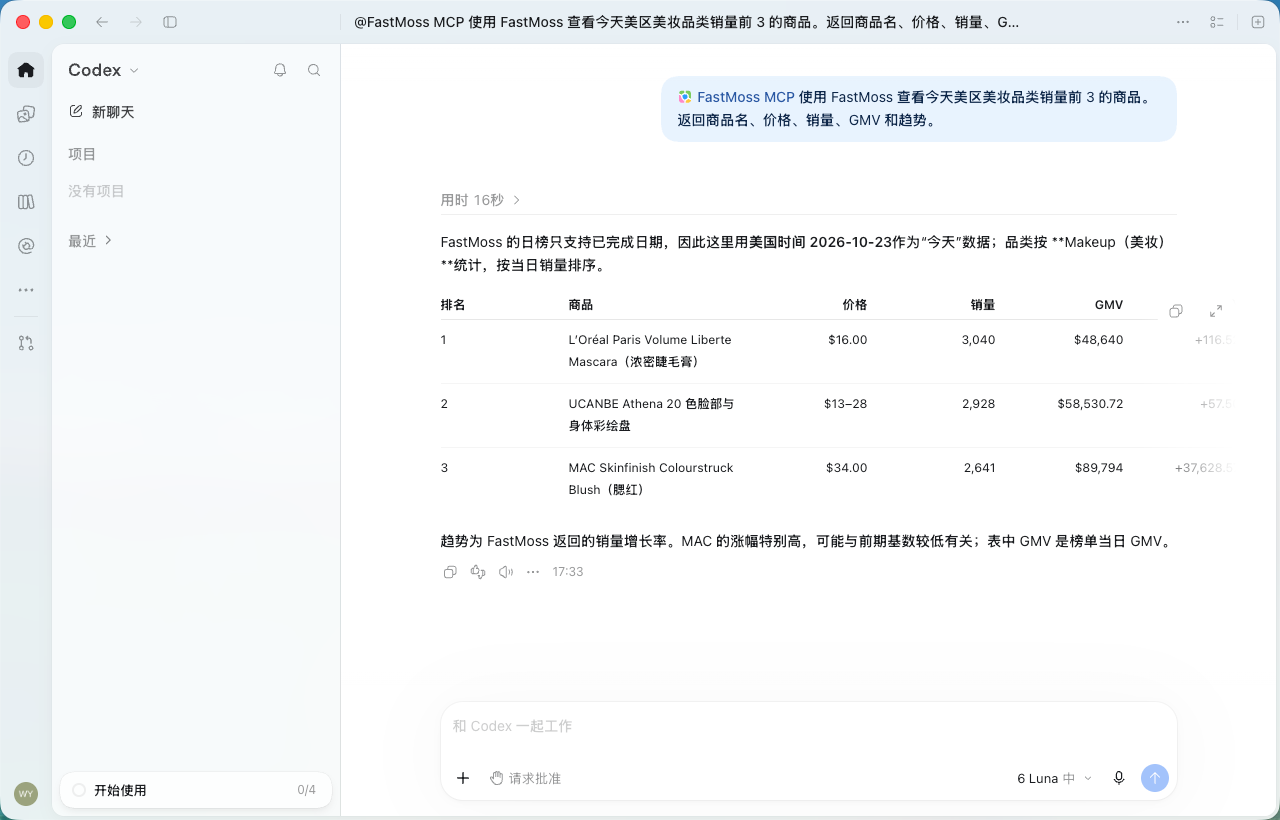
Live numbers like below mean you're connected:아래처럼 실시간 숫자가 나오면 연결된 것입니다:Live-Zahlen wie unten bedeuten, dass Sie verbunden sind:Des chiffres en direct comme ci-dessous signifient que vous êtes connecté :Numeri in tempo reale come quelli sotto significano che sei connesso:Liczby na żywo jak poniżej oznaczają, że jesteś połączony:Live cijfers zoals hieronder betekenen dat je verbonden bent:返回下图这样的实时数据,就说明连接成功了:下図のような実データが返れば接続完了です:Si vuelven datos en vivo como abajo, estás conectado:Se voltarem dados ao vivo como abaixo, você está conectado:Jika data langsung seperti di bawah kembali, Anda sudah terhubung:หากได้ข้อมูลจริงแบบด้านล่าง แปลว่าเชื่อมต่อแล้ว:Nếu trả về dữ liệu trực tiếp như bên dưới, bạn đã kết nối:
Codex desktop app — FastMoss MCP returned the top 3 US makeup products

Community & support社区与支持コミュニティとサポートComunidad y soporteComunidade e suporteKomunitas & dukunganชุมชนและการสนับสนุนCộng đồng & hỗ trợ커뮤니티 & 지원Community & SupportCommunauté & assistanceCommunity & assistenzaSpołeczność & pomocCommunity & ondersteuning

Got stuck? Reach us on Discord, our Lark group, or by email — whichever works for you.遇到问题?通过 Discord、飞书群或邮件联系我们,哪种方便用哪种。行き詰まりましたか?Discord、Larks グループ、またはメールでお問い合わせください。¿Te quedaste atascado? Contáctanos por Discord, nuestro grupo de Lark o por correo — lo que te funcione.Empacou? Fale conosco pelo Discord, nosso grupo no Lark ou por e-mail — o que funcionar para você.Bingung? Hubungi kami di Discord, grup Lark kami, atau lewat email — mana pun yang cocok untuk Anda.ติดปัญหาหรือ? ติดต่อเราได้ทาง Discord กลุ่ม Lark ของเรา หรือทางอีเมล — เลือกวิธีที่สะดวกสำหรับคุณGặp khó khăn? Hãy liên hệ chúng tôi trên Discord, nhóm Lark của chúng tôi, hoặc qua email — bất cứ cách nào thuận tiện cho bạn.도움이 필요하십니까? Discord, Lark 그룹 또는 이메일 중 편한 방법으로 문의해 주십시오.Sie kommen nicht weiter? Kontaktieren Sie uns auf Discord, in unserer Lark-Gruppe oder per E-Mail – wie es Ihnen am besten passt.Besoin d’aide ? Contactez-nous sur Discord, dans notre groupe Lark ou par e-mail, selon votre préférence.Ha bisogno di aiuto? Ci contatti su Discord, nel nostro gruppo Lark o via e-mail, come preferisce.Potrzebna pomoc? Można się z nami skontaktować na Discordzie, w naszej grupie na Lark lub mailowo — w najwygodniejszy sposób.Komt u er niet uit? Neem contact met ons op via Discord, onze Lark-groep of e-mail. Kies wat u het prettigst vindt.
Join our Discord加入 DiscordDiscord に参加Únete a nuestro DiscordEntre no nosso DiscordGabung Discord kamiเข้าร่วม Discord ของเราTham gia Discord của chúng tôiDiscord 커뮤니티 참여Unserem Discord beitretenRejoindre notre DiscordUnisciti al nostro DiscordDołącz do naszego DiscordaLid worden van onze Discord-server
Real-time help from the FastMoss community.在 FastMoss 社区获取实时帮助。FastMoss コミュニティからリアルタイムでヘルプを得られます。Ayuda en tiempo real de la comunidad FastMoss.Ajuda em tempo real da comunidade FastMoss.Bantuan real-time dari komunitas FastMoss.ความช่วยเหลือแบบเรียลไทม์จากชุมชน FastMossTrợ giúp theo thời gian thực từ cộng đồng FastMoss.FastMoss 커뮤니티에서 실시간으로 도움을 받을 수 있습니다.Hier hilft Ihnen die FastMoss-Community in Echtzeit.La communauté FastMoss vous aide en temps réel.La community FastMoss offre assistenza in tempo reale.Społeczność FastMoss pomaga w czasie rzeczywistym.De FastMoss-community helpt u in realtime.
Open Discord →前往 Discord →Discord を開く →Abrir Discord →Abrir Discord →Buka Discord →เปิด Discord →Mở Discord →Discord 열기 →Discord öffnen →Ouvrir Discord →Apri Discord →Otwórz Discord →Discord openen →
Email support邮件联系メールサポートSoporte por correoSuporte por e-mailDukungan emailการสนับสนุนทางอีเมลHỗ trợ qua email이메일 문의Hilfe per E-MailAssistance par e-mailAssistenza via e-mailPomoc mailowaHulp via e-mail
Send us an email — we reply within 24 hours.给我们发邮件,24 小时内回复。メールをお送りください。24 時間以内に返信します。Envíanos un correo — respondemos en menos de 24 horas.Envie-nos um e-mail — respondemos em até 24 horas.Kirim email kepada kami — kami membalas dalam 24 jam.ส่งอีเมลถึงเรา — เราตอบกลับภายใน 24 ชั่วโมงGửi email cho chúng tôi — chúng tôi phản hồi trong vòng 24 giờ.이메일을 보내 주시면 24시간 이내에 답변드립니다.Schreiben Sie uns eine E-Mail. Wir antworten innerhalb von 24 Stunden.Envoyez-nous un e-mail. Nous vous répondrons sous 24 heures.Ci scriva via e-mail: risponderemo entro 24 ore.Na wiadomości e-mail odpowiadamy w ciągu 24 godzin.Stuur ons een e-mail. We antwoorden binnen 24 uur.